# kintone自動化開発ツールのアクションのアドイン開発手順
## 1. アクションの登録
アクションプラグインをシステムに登録するためには、以下の情報をデータベースの`action`表に挿入する必要があります。
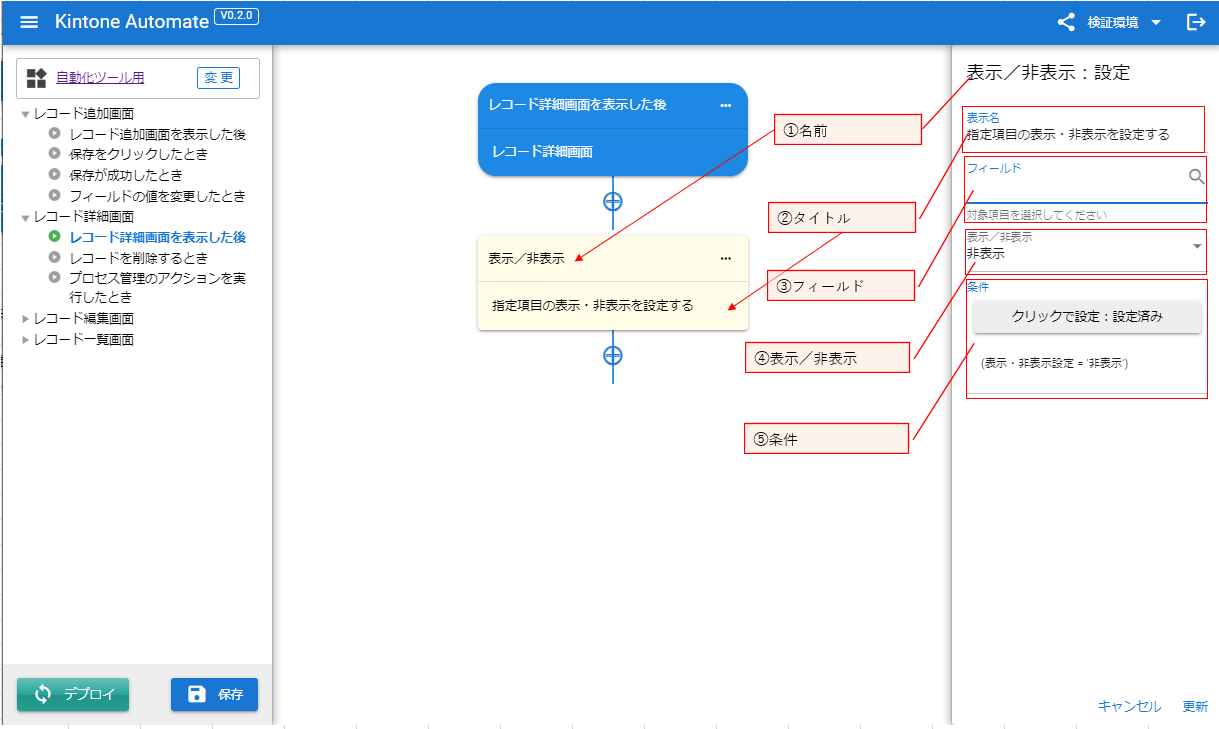
|列名 | 項目 | 説明 |
|----- |-------------|-------------------------------------------|
|name | 名前 | アクションプラグイン名(ユニークな名前が必要) |
|title |タイトル | タイトル (20文字以内) |
|subtitle|サブタイトル | サブタイトル |
|outputpoint|出力ポイント | 出力値に分岐がある場合の接続点 |
|property|プロパティ | アクションプラグインの属性(json形式) |
### 登録の例
以下は「表示/非表示」アクションプラグインを登録する例です。
- name: "表示/非表示"
- title: "指定項目の表示・非表示を設定する"
- subtitle: "表示/非表示"
- outputpoint: "[]"
- property:
```json
[
{
"component": "FieldInput",
"props": {
"displayName": "フィールド",
"modelValue": {},
"name": "field",
"placeholder": "対象項目を選択してください"
}
},
{
"component": "SelectBox",
"props": {
"displayName": "表示/非表示",
"options": ["表示", "非表示"],
"modelValue": "",
"name": "show",
"placeholder": ""
}
},
{
"component": "ConditionInput",
"props": {
"displayName": "条件",
"modelValue": "",
"name": "condition",
"placeholder": "条件式を設定してください"
}
}
]
```
### プロパティ属性設定画面
### 属性UIコンポーネントの共通属性
| 属性 | 設定値の例 | 説明 |
|-------------|--------------------|----------------------------------------------------------------------------|
| component | InputText | コンポーネントの種類を示しており、この場合は選択リストを意味します。
使用可能なコンポーネントを参照|
| displayName | 表示/非表示 | ユーザーに対して表示されるコンポーネントの名前です。 |
| options | ["表示", "非表示"] | ユーザーが選択できるオプションの配列です。
SelectBoxのみ使用可能 |
| modelValue | 空文字 | コンポーネントの初期値を設定します。
初期設定ないの場合は空文字で設定する。
| name | field | 属性の設定値の名前です。 |
| placeholder | 対象項目を選択してください| 入力フィールドに表示されるプレースホルダーのテキストです。この場合は設定されていません。 |
| hint | 説明文| 長い説明文を設定することが可能です。(markdown形式サポート予定、現在HTML可能) |
| selectType |`single` or `multiple`| フィールド選択・他のアプリのフィールド選択の選択モードを設定する |
| required | boolean | 必須チェックするかどうか |
| requiredMessage | string | 必須チェック時のエラーメッセージ。(未設定の場合「XXXX」が必須です。になります) |
| rules |"[val=>val<=100 && val>=1 \|\| '1-100の範囲内の数値を入力してください']"| 必須チェック以外のルールを設定する |
### 使用可能なコンポーネント
| No. | コンポーネント名 | コンポーネントタイプ | 説明 |
|-----|------------------|------------------|-----------------------------------------|
| 1 | テキストボックス | InputText | 一行のテキスト入力が可能なフィールドです。 |
| 2 | テキストボックス(改行可能) | MuiltInputText | 複数行のテキスト入力が可能なテキストエリアです。 |
| 3 | 日付 | DatePicker | 日付を選択するためのカレンダーコンポーネントです。 |
| 4 | フィールド選択 | FieldInput | システムのフィールドを選択するための入力コンポーネントです。 |
| 5 | 選択リスト | SelectBox | 複数のオプションから選択するためのドロップダウンリストです。 |
| 6 | 条件式設定 | ConditionInput | 条件式やロジックを入力するためのコンポーネントです。 |
| 7 | イベント設定 |EventSetter | ボタンイベント設定のコンポーネントです。 |
| 8 | 色選択 | ColorPicker | 色を設定する |
| 9 | 他のアプリのフィールド選択 | AppFieldSelect | 他のアプリのフィールドを選択する |
| 10 | アプリ選択 | AppSelect | アプリを選択する |
## 2.アクションアドインの開発
### 1. Action pluginファイルの追加
アクションプラグインを作成するためには、以下のディレクトリ構造に`TypeScript`ファイルを追加します。
```
KintoneAppBuilder
└─ plugin
└─ kintone-addins
└─ src
└─ actions
└─ your-action.ts // ここにアクションプラグインのtsファイルを追加
```
### 2. アクションクラスの実装手順
`IAction` インターフェースに従ってアクションクラスを実装します。
```typescript
/**
* アクションのインターフェース
*/
export interface IAction{
// アクションのユニークな名前
name:string;
//属性設定情報
actionProps: Array;
//アクションのプロセス実行関数
process(prop:IActionNode,event:any,context:IContext):Promise;
//アクションの登録関数
register():void;
}
```
#### サンプルコード
```ts
// アクションの属性定義
interface IShownProps{
field:IField;
show:string;
condition:string;
}
// 表示/非表示アクション
export class FieldShownAction implements IAction{
name: string;
actionProps: IActionProperty[];
props:IShownProps;
constructor(){
this.name="表示/非表示"; // DBに登録したアクション名一致する必要があり
this.actionProps=[];
//プロパティ属性の初期化
this.props={
field:{code:''},
show:'',
condition:''
}
//アクションの自動登録
this.register();
}
/**
* アクションの実行を呼び出す
* @param actionNode
* @param event
* @returns
*/
async process(actionNode:IActionNode,event:any,context:IContext):Promise {
// ... (アクション処理の実装)
}
register(): void {
actionAddins[this.name]=this;
}
}
new FieldShownAction();
```
アクションプラグインを実装するには、`IAction`インターフェースの定義に従って、必要なメソッドとプロパティをクラスに実装します。
以下に、`IAction`インターフェースを用いて`表示/非表示`アクションを実装する手順を説明します。
1. **アクションの属性定義**
2. **アクションクラスの作成**:
- `IAction`インターフェースを実装する新しいクラス`FieldShownAction`を作成します。
3. **コンストラクタの定義**:
- アクション名や初期プロパティを設定します。
- このクラスのインスタンスが作成された際に、自動的にアクションが登録されるように、コンストラクタ内で`register`メソッドを呼び出します。
4. **プロセス実行関数の実装** (`process`):
- `process`メソッドは、アクションの主要なロジックを含み、アクションの実行時に呼び出されます。
- * 以下は`process`関数のパラメータとその用途を説明します。
| パラメータ名 | 型 | 用途 |
|----------|----------------|------------------------------------------------------------------------------------------------|
| actionNode | `IActionNode` | Kintone自動化ツールのアクションの設定やプロパティ情報を保持します。 |
| event |kintoneのイベント情報| レコードやエラー制御で使用します |
| context | `IContext` | 現在のレコード情報や変数など、実行に必要なデータへのアクセスを提供します。 |
- このメソッド内で、アクションに必要な処理を行います。
- 1. アクションプロパティの取得:
`Kitone自動化ツール`を設定したプロパティの値を取得する
```ts
//プロパティ設定を取得する
this.actionProps=actionNode.actionProps;
//プロパティ設定のデータ型は必要な情報が含めますか
if (!('field' in actionNode.ActionValue) && !('show' in actionNode.ActionValue)) {
return result
}
//既定のプロパティのインターフェースへ変換する
this.props = actionNode.ActionValue as IShownProps;
```
- 2. 条件式の評価
getConditionResult関数を呼び出して条件式を評価します。この関数は、現在のコンテキストに基づいて条件式が真か偽かを返します。
```ts
//条件式の計算結果を取得
const conditionResult = this.getConditionResult(context);
/**
*
* @param context 条件式を実行する
* @returns
*/
getConditionResult(context:any):boolean{
//プロパティ`condition`から条件ツリーを取得する
const tree =this.getCondition(this.props.condition);
if(!tree){
//条件を設定されていません
return true;
}
return tree.evaluate(tree.root,context);
}
```
- 3. Kintone APIを使用して、フィールドの表示/非表示の制御
```ts
//条件式の計算結果を取得
const conditionResult = this.getConditionResult(context);
if(conditionResult){
if(this.props.show==='表示'){
kintone.app.record.setFieldShown(this.props.field.code,true);
}else if (this.props.show==='非表示'){
kintone.app.record.setFieldShown(this.props.field.code,false);
}
}
```
5. **登録関数の実装** (`register`):
- アクションをアドインシステムに登録するための`register`メソッドを実装します。
6. **アクションプロセス`ActionProcess`に参照追加**
```ts
import { actionAddins } from "../actions";
import '../actions/must-input';
import '../actions/auto-numbering';
import '../actions/field-shown';
import '../actions/your-action'; //ここに新規のアクションの参照を追加する
...
```
### 3. デプロイ
1. **プロジェクトをビルドする**
- 本番環境にデプロイする場合
```bash
cd plug\kintone-addins\
npm install
npm run build
```
- 開発環境にデプロイする場合(ソースマップ出力ます)
```bash
cd plug\kintone-addins\
npm install
npm run build:dev
```
2. **Azureにデプロイする**
- Azure 拡張機能のインストール:
VSCode の拡張機能ペインで`Azure Tools`を検索し、インストールします。
- Azure にログイン:
- Azure Account 拡張機能を使用して Azure にログインします。
- Azure へのデプロイ:
- 「Deploy to Web App」オプションを使用し、デプロイするファイルやフォルダを指定します。
- デプロイの確認:
- Azure App Service 拡張機能でデプロイが完了したことを確認します。
- ka-addin の URL にアクセスしてアプリケーションが正常に動作しているか確認します。
3. **ローカルでプラグインをテストする(ZCCの導入ため、廃止する)**
1. kintone-addinsをPreviewで起動する
```bash
yarn build:dev
yarn preview
#またはyarn devは yarn build:dev + yarn preview と同じです
yarn dev
```
2. **ngrokをインストールする(ZCCの導入ため、廃止する)**
1. [ngrok の公式ウェブサイト](https://ngrok.com/)にアクセスします。
2. 「Sign up」をクリックしてアカウントを登録するか、既存のアカウントにログインします。
3. 登録またはログイン後、ダッシュボードに進み、ダウンロードリンクが表示されます。操作システム(Windows、macOS、Linux)に応じて、適切なバージョンを選択してダウンロードします。
4. ダウンロード後、`.zip` ファイルを解凍します。
5. ngrok を設定する
1. ngrok ダッシュボードにログインし、ホームページで認証トークンを見つけます。
2. ターミナル(またはコマンドプロンプト)を開き、以下のコマンドを実行して認証トークンを追加します:
```bash
ngrok config add-authtoken <認証トークン>
```
6. ngrok を起動する
```bash
ngrok https http://localhost:4173/
```
3. kintone-addinsをビルドする
```bash
yarn build:dev #開発モード
#またはyarn devは yarn build:dev + yarn preview と同じです
yarn build #本番リリースモード
```